Mostrando entradas con la etiqueta Ubuntu. Mostrar todas las entradas

domingo, 6 de febrero de 2011

Instalar aplicacións con Synaptic

Coma exemplo imos a instalar Scribus.


 Abrimos Synaptic (enriba do  programa Synaptic temos o xestor de actualizacións, debemos de abrilo de vez en cando para actualizar o sistema).


Pídenos o contrasinal.
  

Botón de busqueda


Nome do programa a buscar


Seleccionamos o programa


Aceptamos todo o que ten que instalar.


 Prememos en aplicar


 Aplicamos os cambios


 Comenza a instalación.


Pechamos unha vez remata a instalación. Xa podemos pechar Synaptic.


 Localizamos Scribus en aplicaciones.


sábado, 11 de diciembre de 2010

Engadir os repositorios de Google

Sempre que desexemos novos repositorios en Ubuntu, necesitamos   importar a chave pública dos repositorios que permite verificar o paquete antes de baixalo. No caso dos repositorios de Google temos que abrir un terminal (Aplicaciones->Accesorios->Terminal) e pegar a seguinte liña.


$ wget -q -O - http://dl.google.com/linux/linux_signing_key.pub | sudo apt-key add -


No terminal podemos pegar premendo a roda (do medio) do rato. Vainos pedir a nosa contrasinal. 
 
 
Agora abrimos Synaptic e no menú imos a Configuración->Repositorios e seleccionamos a pestana de 
"Otro Software" prememos en "Añadir".
 
 
Agora pegamos no recadro a seguinte liña.
 
deb http://dl.google.com/linux/deb/ stable non-free 


Lle damos a "Añadir Origen", pechamos e logo o botón de Recargar. Agora xa podemos buscar no Synaptic o Google Chrome ou Picasa e instalalo en Ubuntu.
 

lunes, 8 de noviembre de 2010

Redimensionar Imaxes

Moitas veces queremos imaxes para poder envialas por email ou para subilas a aula virtual, o ideal é que cada imaxe nunca exceda dos 512kb e se poden ser da metade de tamaño mellor aínda. ¿Cómo podemos facelo en Ubuntu?.

En Ubuntu redimensionar varias imaxes simultaneamente é moi sinxelo, simplemente temos que ter instalado o paquete nautilus-image-converter.

Unha vez nos aseguramos de ter o programa, imos o carpeta das imaxes as seleccionamos todas (coa tecla control ou a de maiúsculas) e prememos o botón dereito seleccionamos redimensionar imaxes


Eliximos as opcións que máis nos conveñan, e xa temos as imaxes redimensionadas.


viernes, 5 de noviembre de 2010

5º Sesión 8/11/2010

Imos continuar coas ferramentas que temos para a creación de contidos. A ferramenta que imos utilizar hoxe está feita por un profesor coma nos, Fran Macías e ademais é coordinador Abalar, chámase LIM (libros multimedia interactivos).
Trátase de unha ferramenta fácil de utilizar pero que ten moitas actividades diferentes e funcionan moi ben, unha vez subidas a un servidor de contidos coma pode ser a aula virtual.
Os adianto que o noso obxectivo vai a ser subir 2 ou 3 actividades a aula virtual.
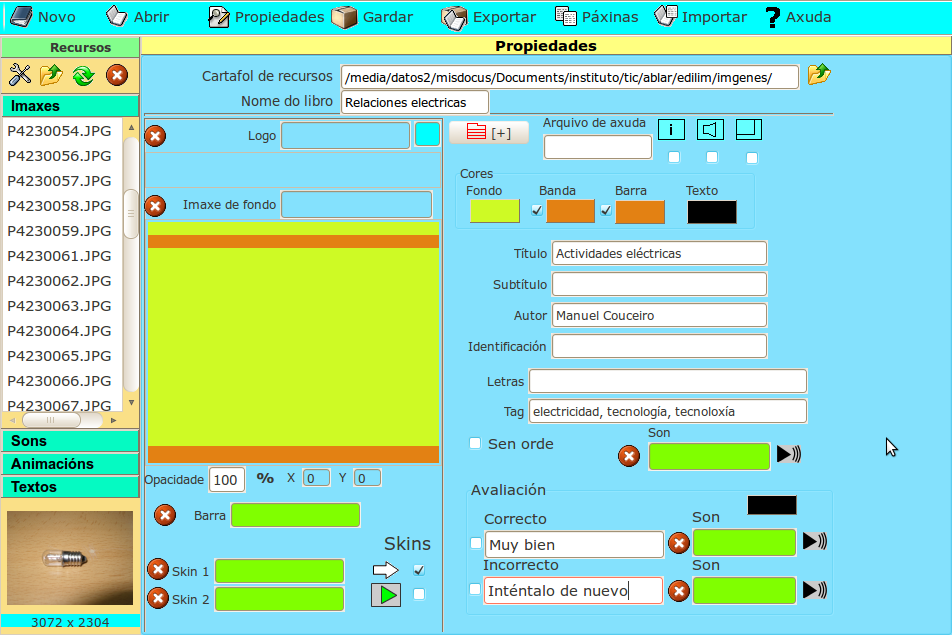
A continuación imos ver unha serie de pantallazos cun exemplo de actividade.

Primeiro abrimos Lim


Seleccionamos Novo para crear unha nova actividade.


¿Podedes ver onde vai a buscar os vosos recursos? 
Na parte superior temos o cartafol de recursos. Eu aconsellaría que esa carpeta sexa a mesma onde imos gardar as nosas actividades, polo tanto copiamos nesta carpeta as imaxes ou sons necesarias para a actividade.

A continuación na fiestra de "Propiedades", cubrimos todas aquelas opcións que consideremos oportunas. Podedes ver coma personalicei a miña actividade. Lembra de gardar.


 Agora imos premer en "Páxinas" no menú superior. Aquí temos todas as actividades dispoñibles en LIM, e podemos construír un libro con varias actividades diferentes.


Se prememos en frases, temos unha fiestra coma a que podedes ver a continuación. Nela podemos ir poñendo definicións ou expresións, e a continuación a mesma definición pero sen algunha palabra para que o rapaz as complete. Eu puxen raias para saber onde está o oco, xa que non os pon automaticamente.


 Nesta outra actividade podemos asociar imaxes a nomes, logo o alumno terá que descubrilas. Garda de vez en cando.


 Agora que xa rematamos temos que exportar a nosa actividade, unha vez feita a exportación teremos que coller todos os arquivos xerados por LIM e subilos por exemplo a nosa aula virtual. Para probar abrimos o arquivo .html que xeramos no navegador.


A actividade quedaría así.


domingo, 24 de octubre de 2010

Cuarta sesión 25/10/2010

Os sistemas GNU/Linux baséanse nos usuarios e nos permisos que teñen para acceder co sistema. Nestes sistemas os permisos asignase ao propietario do recurso, ao grupo a que pertence e ao resto de usuarios que accedan a él. Estes permisos poden ser de lectura, escritura e execución.

  • Estudaremos estes permisos, poñendo coma exemplo un arquivo.
  • Descargaremos Ardora, modificaremos os permisos e o executaremos con Wine.
  • Veremos o funcionamento do programa de debuxo de Open Office.
  • Coma proposta de tarefa imos crear na casa unha pequena actividade en Ardora.

sábado, 16 de octubre de 2010

Terceira sesión 18/10/2010

Nesta sesión faremos algunhas das tarefas cotiás que facemos con Windows coma reprodución dun arquivo multimedia, acceder a unha web ou o noso correo.
Lembra que sempre que uses un arquivo na aula hai que probalo no ordenador da aula, e ter unha alternativa.

  • O programa que imos usar para reprodución de vídeo é o VLC o mesmo que en Windows xa que é un programa que recoñece a gran maioría de formatos.
  • Temos que ter precaución ao escoller os arquivos para a asegurarnos a súa compatibilidade.
Formatos aconsellados de vídeo son os vídeos avi, de tipo XVID ou DIVX (son os de máis calidade), os flv (son de tipo flash), os mp4 ou mpg (mpeg). Aínda así sempre e totalmente aconsellable probar o arquivo no ordenador da aula, e ademais ter un plan B. O audio do vídeo ten o seu propio formato que pode ser mp3, ac-3 ou mpg.
En audio os formatos adecuados son mp3, wav ou aac.
En imaxes os recomendados son jpg e png, o bmp é totalmente desaconsellado debido o seu peso.
  • Si necesitas reproducir un arquivo multimedia e non estás seguro de que funcione, existe un programa Format Factory, é para Windows pero é moi sinxelo de manexar e permite transformar os arquivos multimedia o formato máis adecuado .
  • Imos a comentar algúns dos enlaces máis destacados do grupo Abalar.
  • Imos comentar coma utilizar algún recurso educativo.

miércoles, 6 de octubre de 2010

¿Qué é Ubuntu?


Ubuntu
é un sistema operativo do tipo GNU/Linux, é ademais libre pois pódese distribuír e modificar libremente polos usuarios.
O aspecto e bastante similar a Windows e o tratarse dun sistema destinado o usuario final tamén é bastante sinxelo.

Na actualidade distribúese a versión 10.04, e cada 6 meses actualízase a unha nova versión co que se garante as melloras e as actualizacións.
No proxecto Abalar que leva a Xunta de Galicia a versión de Ubuntu é tamén a 10.04 adaptada para netbook.
Os sistemas GNU/Linux teñen como piar de funcionamento os usuarios do sistema sempre que ocorre algo no sistema hai algún usuario deste que é o que carga coa responsabilidade. Temos que ter claro que sempre que accedemos a un entorno GNU/Linux somos un usuario con uns privilexios e unhas limitacións, e si queremos facer algo que non nos corresponde o mínimo que pode suceder é que nos pida unha contrasinal.

Outra características destes sistemas é a gran cantidade de aplicacións libres dispoñibles, sendo a súa instalación moi sinxela empregando un sistema de instalación baseado en paquetes, os cales encóntranse aloxados en servidores. Un dos mellores programas que permite a instalacións dos programas é synaptic en modo de fiestras e aptitude en modo consola.
O modo fiestra é coñecido por todos xa que e igual que en Windows, pero en Linux conservase un modo textual para manexar o sistema o que en moitas ocasións da un maior dominio a os administradores e en outras ocasións pode dar solución a pequenos problemas o usuario final.

A primeira vez con Ubuntu

A primeira vez que entramos en un ordenador con Ubuntu e moi probable que teña arranque dual, e dicir o acender o aparello podas elixir entre Windows e Ubuntu. No noso insti para poder seleccionar o sistema de arranque tes que premer a tecla esc cando o ordenador empeza a andar e logo elixes a primeira opción do menú (nesta pantalla no funciona o rato).
Unha vez o ordenador arranca poden sucede dúas cousas:
Que entres nun entorno de fiestras similar a Windows, ¡parabéns xa estas en Ubuntu un mundo libre!. Neste caso o sistema está configurado para entrar directamente cun usuario predeterminado (no noso insti usuario01).
Que che apareza un cadro onde o premer che pide que selecciones un usuario e logo un contrasinal, neste caso pídelle o responsable da aula o nome do usuario e da contrasinal.

Sempre que entremos en Ubuntu ou nun GnuLinux temos que ter unha conta de usuario, pero ademais existe un usuario especial que ten o control completo do sistema, é o root, o superusuario dos sistemas Linux/Unix.

Xa estamos no sistema


¿Onde está o inicio?. Mira arriba a túa esquerda alí temos o menú coas aplicacións as nosas carpetas (lugares), o sistema. O primeiro é o primeriro imos ver que ten.