Mostrando entradas con la etiqueta tarefas. Mostrar todas las entradas

lunes, 21 de febrero de 2011

Actualización avanzada de ficheiros

Nesta actividade imos realizar na plataforma Moodle unha actividade do tipo "Actualización avanzada de ficheiros". Este tipo de actividade sirve para propoñerlle o alumno unha tarefa e que unha vez rematada a envíe a través da plataforma. A vantaxe de utilizar Moodle é que permítenos corrixir a actividade, enviarlle o alumno as correcións e ter estas actividades organizadas na nosa aula virtual, ademais de limitarlle as datas para a realización da actividade.
A continuación vemos unhas pantallas do proceso para crear esta actividade.


Nesta pantalla tedes os elementos principais que podedes configurar. Facede click para vela mellor.


viernes, 5 de noviembre de 2010

5º Sesión 8/11/2010

Imos continuar coas ferramentas que temos para a creación de contidos. A ferramenta que imos utilizar hoxe está feita por un profesor coma nos, Fran Macías e ademais é coordinador Abalar, chámase LIM (libros multimedia interactivos).
Trátase de unha ferramenta fácil de utilizar pero que ten moitas actividades diferentes e funcionan moi ben, unha vez subidas a un servidor de contidos coma pode ser a aula virtual.
Os adianto que o noso obxectivo vai a ser subir 2 ou 3 actividades a aula virtual.
A continuación imos ver unha serie de pantallazos cun exemplo de actividade.

Primeiro abrimos Lim


Seleccionamos Novo para crear unha nova actividade.


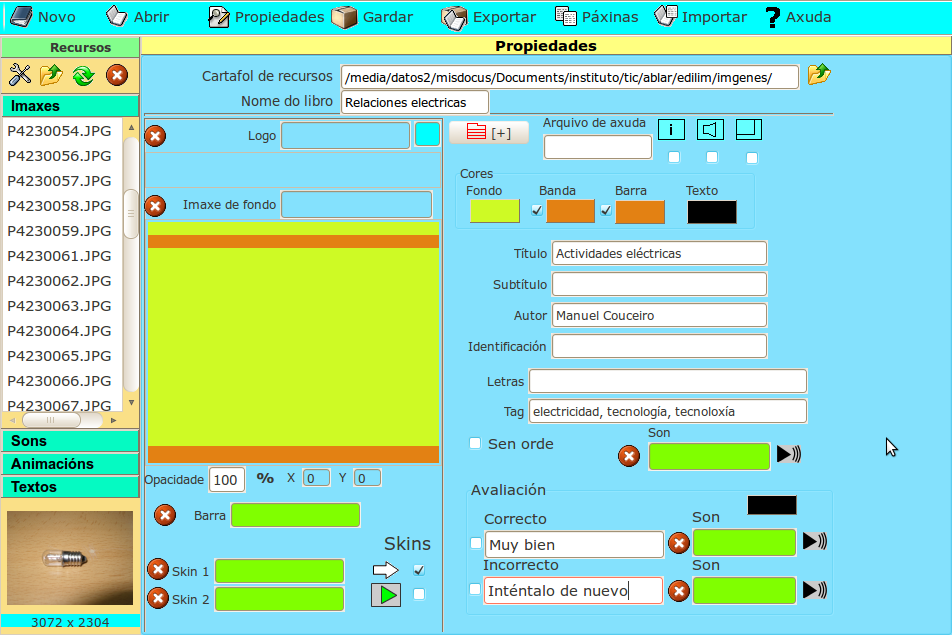
¿Podedes ver onde vai a buscar os vosos recursos? 
Na parte superior temos o cartafol de recursos. Eu aconsellaría que esa carpeta sexa a mesma onde imos gardar as nosas actividades, polo tanto copiamos nesta carpeta as imaxes ou sons necesarias para a actividade.

A continuación na fiestra de "Propiedades", cubrimos todas aquelas opcións que consideremos oportunas. Podedes ver coma personalicei a miña actividade. Lembra de gardar.


 Agora imos premer en "Páxinas" no menú superior. Aquí temos todas as actividades dispoñibles en LIM, e podemos construír un libro con varias actividades diferentes.


Se prememos en frases, temos unha fiestra coma a que podedes ver a continuación. Nela podemos ir poñendo definicións ou expresións, e a continuación a mesma definición pero sen algunha palabra para que o rapaz as complete. Eu puxen raias para saber onde está o oco, xa que non os pon automaticamente.


 Nesta outra actividade podemos asociar imaxes a nomes, logo o alumno terá que descubrilas. Garda de vez en cando.


 Agora que xa rematamos temos que exportar a nosa actividade, unha vez feita a exportación teremos que coller todos os arquivos xerados por LIM e subilos por exemplo a nosa aula virtual. Para probar abrimos o arquivo .html que xeramos no navegador.


A actividade quedaría así.


domingo, 24 de octubre de 2010

Cuarta sesión 25/10/2010

Os sistemas GNU/Linux baséanse nos usuarios e nos permisos que teñen para acceder co sistema. Nestes sistemas os permisos asignase ao propietario do recurso, ao grupo a que pertence e ao resto de usuarios que accedan a él. Estes permisos poden ser de lectura, escritura e execución.

  • Estudaremos estes permisos, poñendo coma exemplo un arquivo.
  • Descargaremos Ardora, modificaremos os permisos e o executaremos con Wine.
  • Veremos o funcionamento do programa de debuxo de Open Office.
  • Coma proposta de tarefa imos crear na casa unha pequena actividade en Ardora.

sábado, 16 de octubre de 2010

Terceira sesión 18/10/2010

Nesta sesión faremos algunhas das tarefas cotiás que facemos con Windows coma reprodución dun arquivo multimedia, acceder a unha web ou o noso correo.
Lembra que sempre que uses un arquivo na aula hai que probalo no ordenador da aula, e ter unha alternativa.

  • O programa que imos usar para reprodución de vídeo é o VLC o mesmo que en Windows xa que é un programa que recoñece a gran maioría de formatos.
  • Temos que ter precaución ao escoller os arquivos para a asegurarnos a súa compatibilidade.
Formatos aconsellados de vídeo son os vídeos avi, de tipo XVID ou DIVX (son os de máis calidade), os flv (son de tipo flash), os mp4 ou mpg (mpeg). Aínda así sempre e totalmente aconsellable probar o arquivo no ordenador da aula, e ademais ter un plan B. O audio do vídeo ten o seu propio formato que pode ser mp3, ac-3 ou mpg.
En audio os formatos adecuados son mp3, wav ou aac.
En imaxes os recomendados son jpg e png, o bmp é totalmente desaconsellado debido o seu peso.
  • Si necesitas reproducir un arquivo multimedia e non estás seguro de que funcione, existe un programa Format Factory, é para Windows pero é moi sinxelo de manexar e permite transformar os arquivos multimedia o formato máis adecuado .
  • Imos a comentar algúns dos enlaces máis destacados do grupo Abalar.
  • Imos comentar coma utilizar algún recurso educativo.

sábado, 9 de octubre de 2010

Segunda sesión 11/10/2010

Esta semana imos acceder a Ubuntu, para ir rompendo o xeo.

Obxectivos da sesión:
  • Accedemos o sistema.
  • Buscar a carpeta de usuario, localizar as miñas imaxes.
  • Buscamos o navegador (mozilla firefox), engadimos os botóns de Mister Wong a barra do navegador. A continuación engadimos un novo marcador.
  • Imos buscar en aplicacións writer de OpenOffice e algún programa de debuxo.
  • Localizar o programa que nos permite instalar aplicacións, a continuación facer unha captura de pantalla e gardala. Podes probar a instalar algún programa.
  • ....
  • Apagar o sistema.
  • ¿Xa baixaches algún recurso dalgunha web educativa, pensaches a utilidade do recurso, como o vas utilizar na aula, que metodoloxía vas a utilizar, para que te sirve?.

domingo, 3 de octubre de 2010

Primeira sesión (4-5/10/2010)

Nesta sesión pretendemos acadar os seguintes obxectivos:

  1. Temos que crear unha conta persoal en Míster Wong, darnos de alta no grupo Abalar, e engadir a lo menos dous marcadores. Os nosos enlaces.
  2. Tes que acceder a pestana de cousas, para poder usar as ferramentas que nos permiten marcar as páxinas.
  3. Unha vez rematada a práctica de Míster Wong imos buscar un recurso en Internet.
  4. Tamén imos necesitar unha conta en Gmail, para poder editar entradas no noso blog.
Debemos ter claro a utilidade do recurso na aula, en que parte da materia o imos utilizar, que obxectivos imos traballar, con que contidos ten relación e como o ides utilizar na aula.
Tamén temos que analizar que recursos necesitamos e si estarían dispoñibles. Debemos pensar sempre a priori o que pode ir mal, e asumir que algo vai a ir mal. Sempre necesitamos un planB.