miércoles, 16 de marzo de 2011

Xestor de recursos

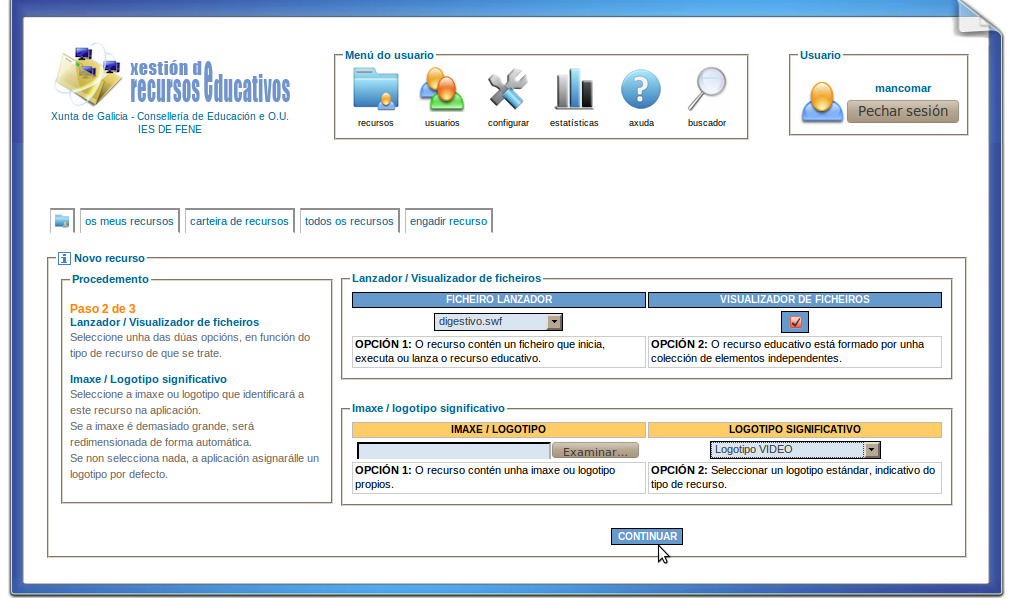
Capturas ordeadas do servidor de recursos

Pedemos acceder ao servidor de recursos poñendo no navegador http://69.57.57.250/Recursos/
Buscar recursos


Accediendo aos meus recursos


Engadir recursos


lunes, 21 de febrero de 2011

Actualización avanzada de ficheiros

Nesta actividade imos realizar na plataforma Moodle unha actividade do tipo "Actualización avanzada de ficheiros". Este tipo de actividade sirve para propoñerlle o alumno unha tarefa e que unha vez rematada a envíe a través da plataforma. A vantaxe de utilizar Moodle é que permítenos corrixir a actividade, enviarlle o alumno as correcións e ter estas actividades organizadas na nosa aula virtual, ademais de limitarlle as datas para a realización da actividade.
A continuación vemos unhas pantallas do proceso para crear esta actividade.


Nesta pantalla tedes os elementos principais que podedes configurar. Facede click para vela mellor.


lunes, 14 de febrero de 2011

Usar un chat con Moodle

Facer un chat pode ser unha actividade moi motivadora para o alumno xa que está moi familiarizado con este tipo de ferramentas, dende o punto de vista do profesor pode parecer que se van a conseguir os mesmos obxectivos que usando un foro ou unha wiki pero o chat ten algunha vantaxe.
Neste enlace tes os pasos básicos a seguir para crear un chat en Moodle.

domingo, 6 de febrero de 2011

Instalar aplicacións con Synaptic

Coma exemplo imos a instalar Scribus.


 Abrimos Synaptic (enriba do  programa Synaptic temos o xestor de actualizacións, debemos de abrilo de vez en cando para actualizar o sistema).


Pídenos o contrasinal.
  

Botón de busqueda


Nome do programa a buscar


Seleccionamos o programa


Aceptamos todo o que ten que instalar.


 Prememos en aplicar


 Aplicamos os cambios


 Comenza a instalación.


Pechamos unha vez remata a instalación. Xa podemos pechar Synaptic.


 Localizamos Scribus en aplicaciones.


miércoles, 26 de enero de 2011

Redimensionar e cambiar a resolución dunha imaxe en Gimp a pantallazos

Empezamos:

Abrimos o Gimp.

Imos  a Arquivo:

Buscamos a imaxe que queremos manipular.


Imos a Imaxe:

Para rematar prememos en Escala e logo gardamos. Xa temos a imaxe redimensionada e escalada.

Recortar
Para recortar seleccionamos a área a recortar coa ferramenta de rectángulos por exemplo.
Luego Editar->Copiar. Y a continuación Editar->Pegar como-> Imagen nueva. Y gardamos.

sábado, 11 de diciembre de 2010

Engadir os repositorios de Google

Sempre que desexemos novos repositorios en Ubuntu, necesitamos   importar a chave pública dos repositorios que permite verificar o paquete antes de baixalo. No caso dos repositorios de Google temos que abrir un terminal (Aplicaciones->Accesorios->Terminal) e pegar a seguinte liña.


$ wget -q -O - http://dl.google.com/linux/linux_signing_key.pub | sudo apt-key add -


No terminal podemos pegar premendo a roda (do medio) do rato. Vainos pedir a nosa contrasinal. 
 
 
Agora abrimos Synaptic e no menú imos a Configuración->Repositorios e seleccionamos a pestana de 
"Otro Software" prememos en "Añadir".
 
 
Agora pegamos no recadro a seguinte liña.
 
deb http://dl.google.com/linux/deb/ stable non-free 


Lle damos a "Añadir Origen", pechamos e logo o botón de Recargar. Agora xa podemos buscar no Synaptic o Google Chrome ou Picasa e instalalo en Ubuntu.